


Vous avez des dizaines de tâches à mettre à jour, des éléments à réorganiser, des couleurs à changer… et vous les traitez un par un ? Il y a une meilleure façon de faire avec la sélection multiple.
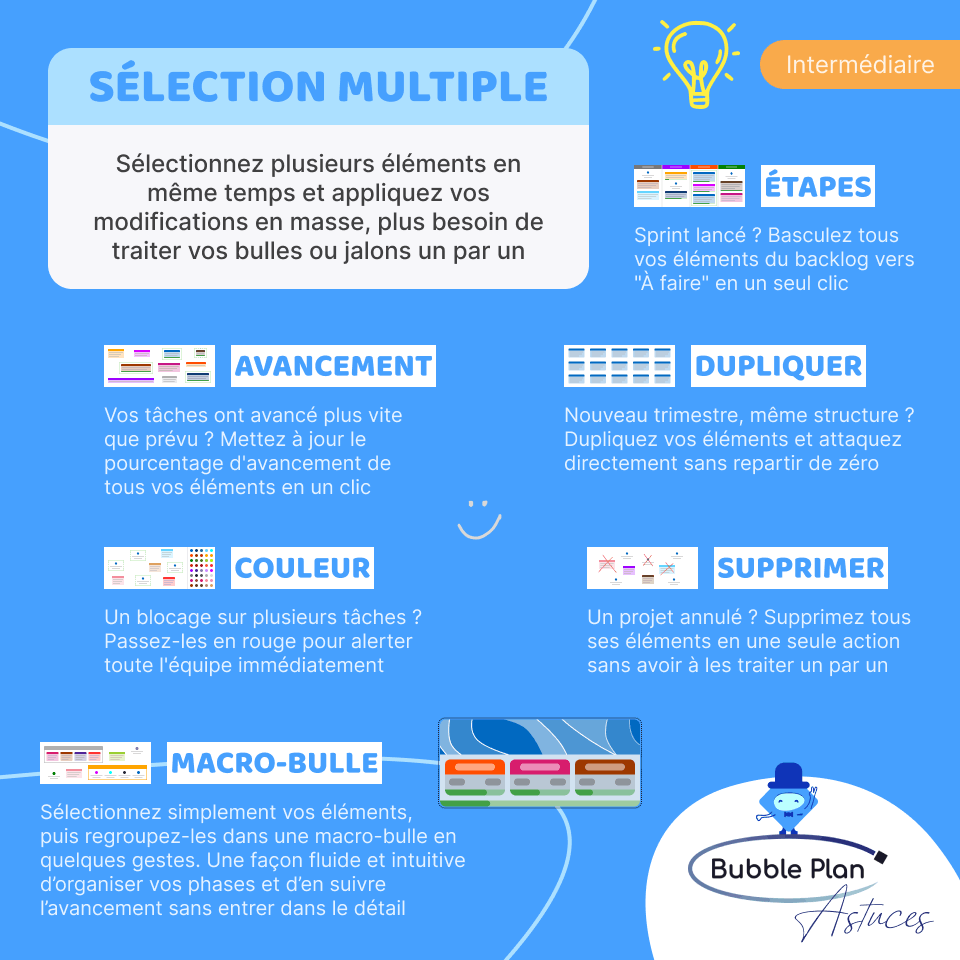
Cette fonctionnalité vous permet d’agir sur plusieurs éléments en même temps, directement depuis votre planning. Un sprint qui démarre, un blocage à signaler, une structure à dupliquer ? En quelques clics, c’est réglé pour l’ensemble de vos éléments sélectionnés.
Dans cet article, nous vous expliquons comment accéder à la fonctionnalité et tout ce que vous pouvez faire avec.
Comment accéder à la sélection multiple ?
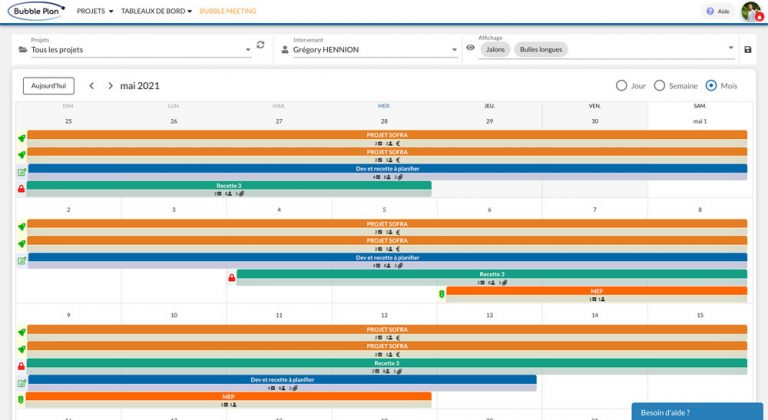
La sélection multiple se trouve directement depuis votre planning. Pour l’activer, sélectionnez plusieurs éléments en même temps, bulles ou jalons. Une icône apparaît automatiquement dans votre menu de droite. C’est depuis là que toute la magie opère.
Comment faire sa sélection ?
Pour sélectionner vos éléments, plusieurs options s’offrent à vous. Vous pouvez effectuer une sélection manuelle en entourant les éléments souhaités, ou utiliser le raccourci Ctrl + Clic pour les sélectionner un à un.
Vous pouvez également utiliser le champ de recherche dans le menu de sélection multiple, afin de trouver des éléments via le menu déroulant et d’en ajouter autant que nécessaire.
Mettre à jour l’avancement
En cours de projet, l’avancement évolue vite. Mettre à jour chaque élément individuellement prend du temps et c’est souvent la dernière chose que l’on a envie de faire quand le projet est en pleine phase active.
Avec la sélection multiple, sélectionnez tous les éléments concernés et mettez à jour leur pourcentage d’avancement en une seule action. Votre planning reste à jour sans que cela ne vous coûte plus de quelques secondes.
Modifier les étapes de vos bulles et jalons
Votre projet touche à sa fin et une série de tâches vient d’être validée par le client ? Les faire passer une par une vers « Terminé » vous prendrait un temps précieux que vous n’avez pas.
Sélectionnez tous les éléments concernés et basculez-les vers la bonne étape en un seul clic. Votre planning reflète instantanément l’état réel du projet, sans effort supplémentaire.
Changer les couleurs
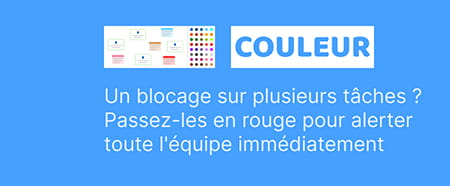
Votre projet implique plusieurs équipes et vous souhaitez que chacun repère d’un coup d’œil les tâches qui le concernent ? Attribuer une couleur par équipe élément par élément devient alors vite laborieux.
Sélectionnez tous les éléments d’une même équipe et appliquez leur couleur en une seule action. Votre planning devient instantanément plus lisible et chacun sait exactement où porter son attention.
Créer une Macro-bulle
Regrouper des tâches en une phase cohérente demande habituellement d’aller chercher chaque sous-bulle dans une liste. Une opération qui peut vite devenir chronophage lorsque le projet est dense.
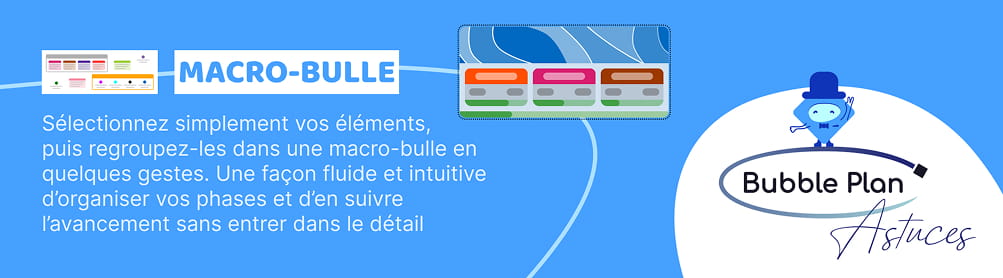
Grâce à la sélection multiple, sélectionnez vos éléments directement sur le planning et la macro-bulle cible. Vous pouvez ainsi ajouter rapidement des éléments à une macro existante, ou en créer une nouvelle si besoin.
Vos phases sont organisées en quelques gestes, et le suivi d’avancement global est immédiatement disponible, sans aucune manipulation supplémentaire.
Dupliquer des éléments
Certaines structures de projet se répètent. Une campagne trimestrielle, un processus d’onboarding, un cycle de livraison récurrent…
Autant de situations où recréer les éléments à la main représente un effort qui ne devrait pas être nécessaire.
Sélectionnez les éléments concernés sur votre planning et dupliquez-les en une seule action. Ils sont immédiatement disponibles, prêts à être ajustés selon le contexte du nouveau projet.
Raccourci : Ctrl + D
Supprimer en masse
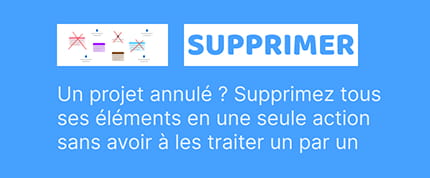
Il arrive qu’en cours de projet, le périmètre évolue et qu’une partie des tâches planifiées ne soit plus d’actualité. Supprimer chaque élément un par un mobilise du temps et de l’attention pour un résultat qui pourrait être obtenu en quelques secondes.
Sélectionnez tous les éléments à supprimer et effectuez l’action en une seule fois. Votre planning est nettoyé instantanément et reflète fidèlement le périmètre actuel de votre projet.
Raccourci : Ctrl + suppr
Conclusion
La sélection multiple, c’est avant tout une question de temps et d’efficacité. Plutôt que de traiter vos éléments un par un, vous agissez sur l’ensemble de votre sélection en une seule action, que ce soit pour mettre à jour l’avancement, réorganiser vos phases ou nettoyer votre planning.
C’est une fonctionnalité qui s’intègre naturellement dans votre quotidien et dont vous ne pourrez plus vous passer une fois que vous l’aurez adoptée. Et si certaines actions comme les macro-bulles ou les étapes vous ont interpellé, nous avons des articles dédiés pour aller plus loin sur chacune d’elles.



Soyez le premier à commenter