


Vous gérez des projets qui se ressemblent d’une fois à l’autre ? Ou vous souhaitez simplement ne pas repartir de zéro à chaque nouveau projet ? Les modèles dans Bubble Plan sont faits pour vous.
Cette fonctionnalité vous permet de sauvegarder la structure d’un projet pour la réutiliser quand vous en avez besoin. Que vous ayez des projets récurrents à gérer ou simplement envie de gagner du temps, les modèles deviennent vite un réflexe indispensable dans votre organisation.
Dans cet article, nous vous expliquons comment créer un modèle, les options disponibles pour l’adapter à vos besoins, et comment l’utiliser dans vos projets.
Création d’un modèle
La création d’un modèle se fait directement au moment de la création d’un nouveau projet. Cette fonctionnalité est disponible pour les utilisateurs premium.
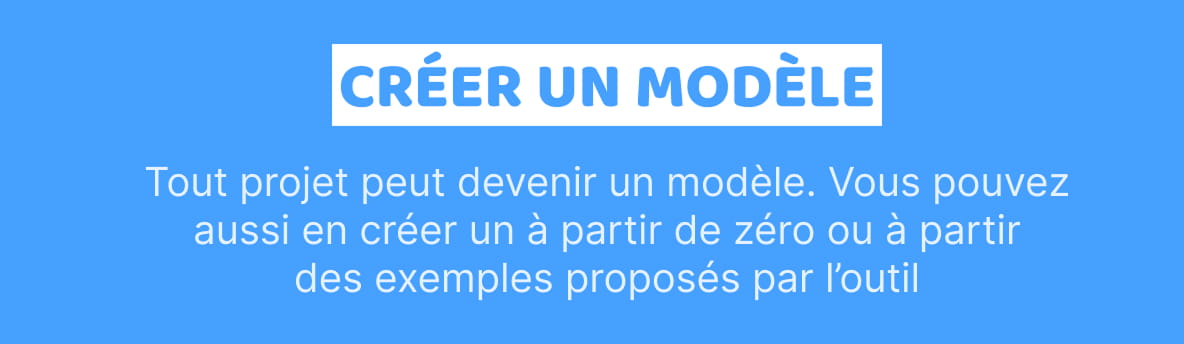
Lors de la création, rendez-vous dans les options avancées : vous y trouverez les différents choix de modèles disponibles pour démarrer votre projet sur une base déjà structurée.
Les options avancées
Au moment de créer votre projet, vous avez le choix entre trois types de modèles :
1 – Projet modèle
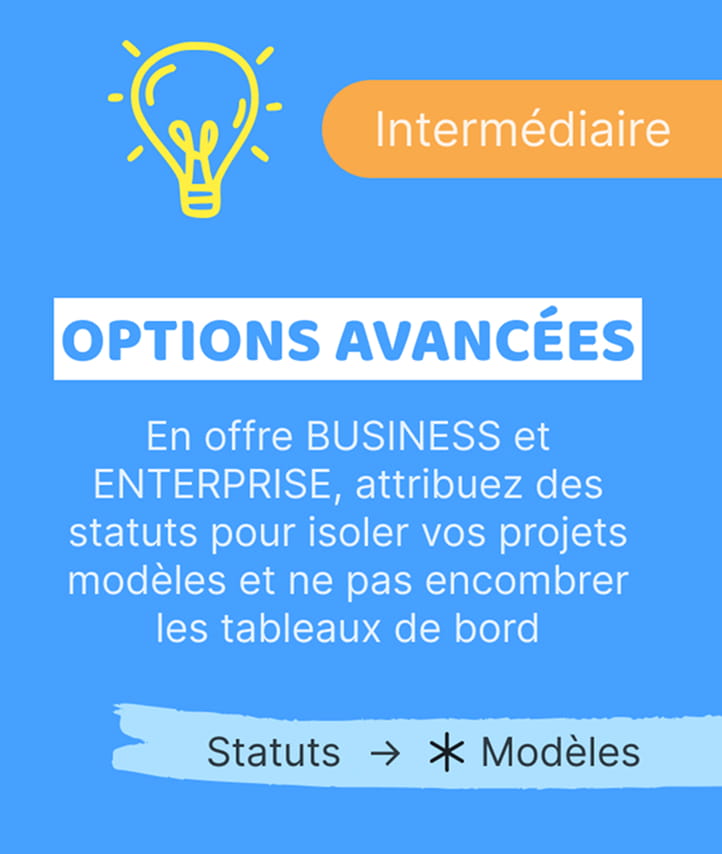
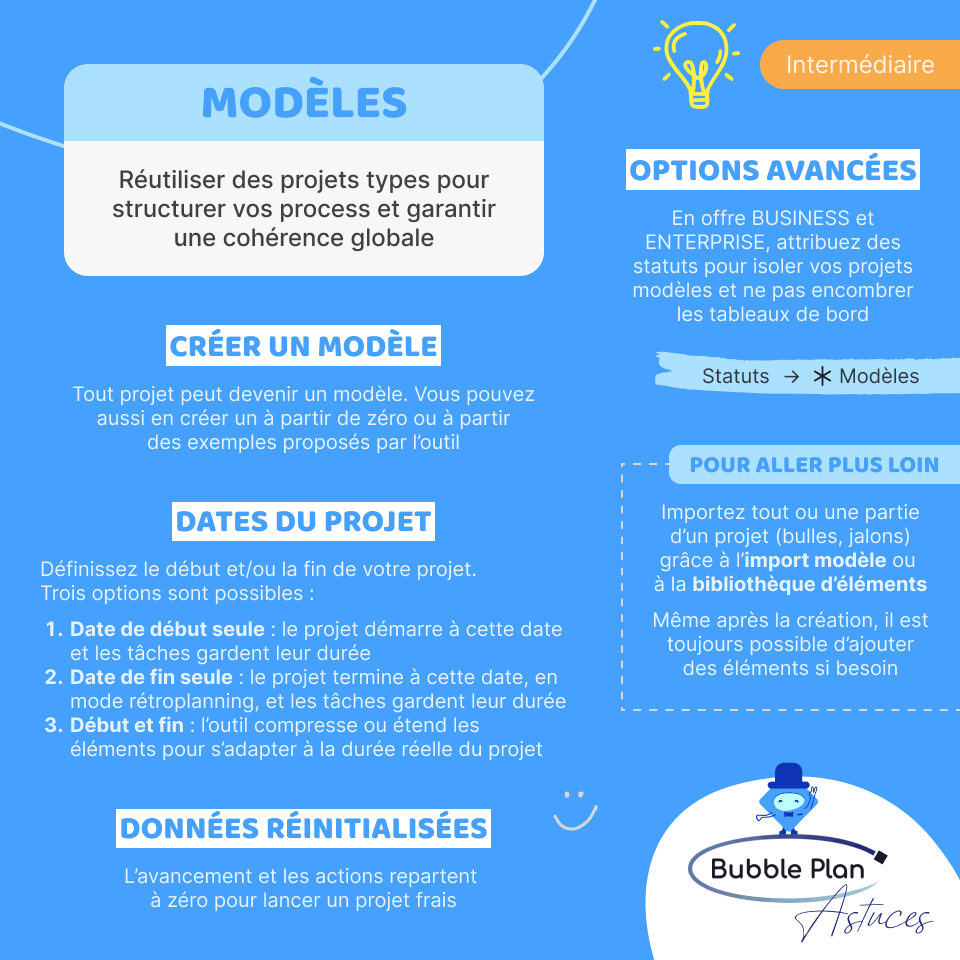
ll s’agit d’une fonctionnalité réservée aux offres BUSINESS et ENTERPRISE. Vous pouvez attribuer un statut à vos projets : ceux qui ont le statut « modèle » se retrouvent isolés dans une catégorie dédiée. Il vous suffit alors d’ouvrir le menu déroulant pour retrouver en un clin d’œil tous vos projets modèles.
L’avantage ? Ces projets n’apparaissent pas dans vos tableaux de bord, pour ne pas polluer votre vue d’ensemble.
2 – Autre projet
Vous pouvez également utiliser n’importe quel projet existant de votre espace comme modèle. C’est utile si vous n’avez pas encore de projets dédiés en tant que modèles mais que vous souhaitez vous appuyer sur une structure déjà existante.
3 – Exemples
Pour ne pas partir de zéro, votre outil met à disposition des modèles prêts à l’emploi.
Découvrez comment Awareness Expert a simplifié la gestion de leurs projets
Awareness Expert utilise les modèles au quotidien pour gérer leurs nombreux projets clients.
L’entreprise crée un projet par client et, comme les projets suivent une structure similaire, elle part d’un modèle existant pour disposer immédiatement d’une base prête à l’emploi. L’équipe peut ensuite adapter le planning aux besoins spécifiques de chaque client, sans repartir de zéro.
Il nous suffit d’utiliser le projet existant pour avoir une base prête à l’emploi. C’est un vrai gain de temps au quotidien
Mathias Coquoz, associé, Management et Opérations
Après plus de 4 ans d’utilisation de Bubble Plan, Awareness Expert estime avoir gagné environ 25 % de temps dans son organisation, avec une utilisation de l’outil d’environ 20 heures par semaine.
Découvrez le retour d’expérience complet d’Awareness Expert et découvrez comment l’équipe utilise Bubble Plan pour gérer ses roadmaps clients.
Les dates du projet
Lors de la création de votre projet à partir d’un modèle, vous pouvez définir les dates de votre projet. Trois cas de figure sont possibles :
1 – Date de début seule : vous indiquez à quelle date le projet doit démarrer. L’outil replace automatiquement toutes vos tâches à partir de cette date, en conservant leur durée d’origine. C’est l’option la plus simple si vous savez quand vous commencez, mais pas forcément quand vous terminez.
2 – Date de fin seule : vous connaissez votre deadline, mais pas encore la date de démarrage ? Votre outil s’adapte et recale toutes vos tâches en mode rétroplanning, en partant de la date de fin pour remonter dans le temps. Vos tâches restent dans le bon ordre, et vous respectez votre deadline.
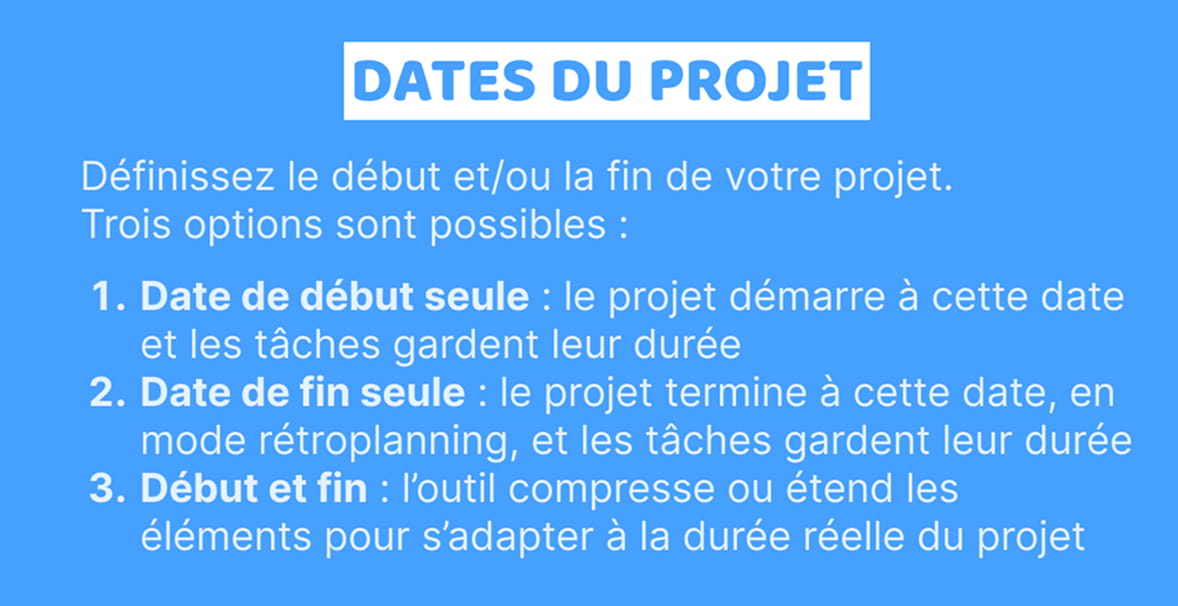
3 – Date de début et de fin : vous définissez les deux bornes de votre projet. L’outil ajuste alors automatiquement la durée de chaque élément pour que l’ensemble s’adapte parfaitement à la période définie. Il compresse ou étend les tâches en proportion pour s’adapter à la durée totale de votre projet.
Une configuration visuelle préservée
Quand vous créez un projet à partir d’un modèle, le management visuel est conservé. Les libellés de couleur, les noms d’icônes, les marqueurs, les étapes de votre kanban… toutes ces personnalisations sont automatiquement reprises. Pas besoin de tout reconfigurer à chaque nouveau projet : votre environnement de travail est déjà en place, prêt à l’emploi.
En revanche, certaines données sont remises à zéro, car nous partons du principe que vous commencez un projet frais. L’avancement est donc réinitialisé, et les actions sont décochées. Vous repartez sur de bonnes bases, sans risque de confusion avec un projet précédent.
Pour aller plus loin
Les modèles ne s’arrêtent pas à la création d’un projet. Une fois votre projet lancé, deux fonctionnalités complémentaires vous permettent d’aller encore plus loin.
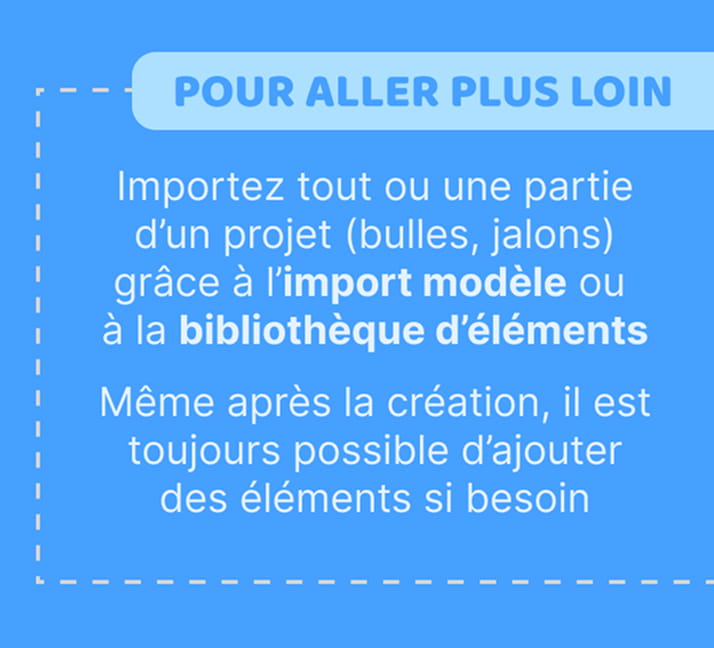
L’import modèle
Votre projet est déjà en cours et il vous manque un bout de structure ? Pas de panique. L’import modèle vous permet de venir piocher des lignes ou des éléments depuis un projet existant et de les intégrer directement dans votre planning en quelques clics.
La bibliothèque d’éléments
Pour aller encore plus vite, cette fonction vous permet d’importer des bulles ou des jalons directement sur votre espace. Un simple clic droit sur le planning suffit pour y accéder et déposer l’élément exactement là où vous en avez besoin. Idéal pour les ajouts ponctuels, rapides et sans friction.
Les modèles, un réflexe à adopter
Les modèles dans Bubble Plan, c’est avant tout un gain de temps et une garantie de cohérence entre vos projets. Que vous gériez des projets récurrents ou que vous souhaitiez simplement ne pas repartir de zéro, ils s’adaptent à votre façon de travailler.
Et avec l’import modèle et la bibliothèque d’éléments, vous avez tout ce qu’il faut pour aller encore plus loin dans votre organisation.







Soyez le premier à commenter